Сервисы сайта
Раздел «Сервисы» объединяет основные настройки веб-защиты выбранного сайта в одном месте. Здесь можно:
- перейти к настройкам сервисов AntiDDoS, Antibot и WAF Lite;
- открыть статистику по каждому сервису;
- управлять связанными параметрами веб-защиты: сертификатами, целевым IP, HTTP-заголовками и ограничениями доступа.
Чтобы открыть управление сервисами, перейдите на страницу «Мои сайты». В строке нужного сайта откройте меню действий «⋯» и выберите пункт «Сервисы».
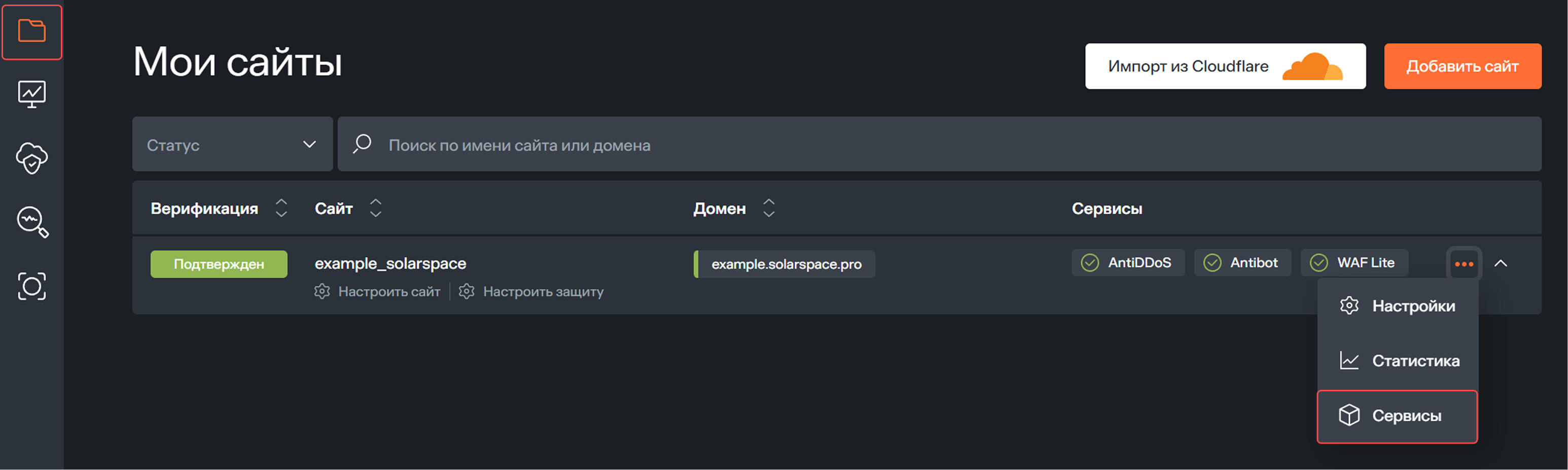
После перехода откроется страница сайта с вкладкой «Управление сервисами».
В верхней части доступен переключатель «Расширенные настройки» — при включении отображаются дополнительные разделы, например «HTTP-заголовки».
Панель сервисов
Слева расположен список разделов веб-защиты (сертификаты, целевой IP, AntiDDoS, Antibot, WAF Lite и др.).
В центральной части страницы показаны сервисы веб-защиты: AntiDDoS, Antibot и WAF Lite.
Для каждого сервиса доступны:
- включение и отключение сервиса (переключатель в правой части плитки);
- переход в Настройки сервиса;
- переход в Статистику сервиса.
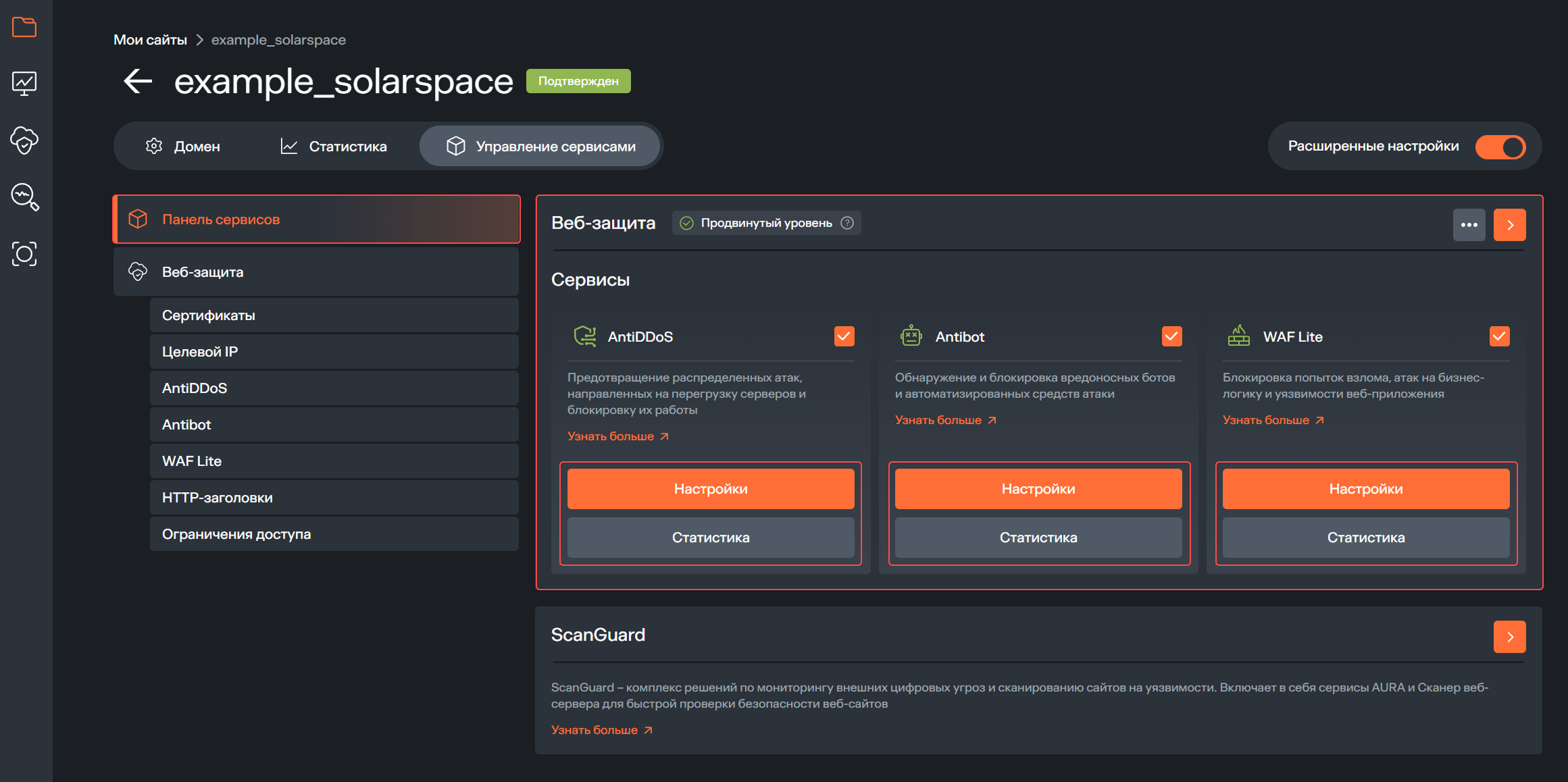
Особенности перехода в статистику:
- AntiDDoS открывает общую статистику сайта.
- Antibot открывает статистику сервиса Antibot.
- WAF Lite открывает статистику сервиса WAF Lite.
Расширенные настройки
Переключатель «Расширенные настройки» включает дополнительные элементы интерфейса в ряде разделов веб-защиты.
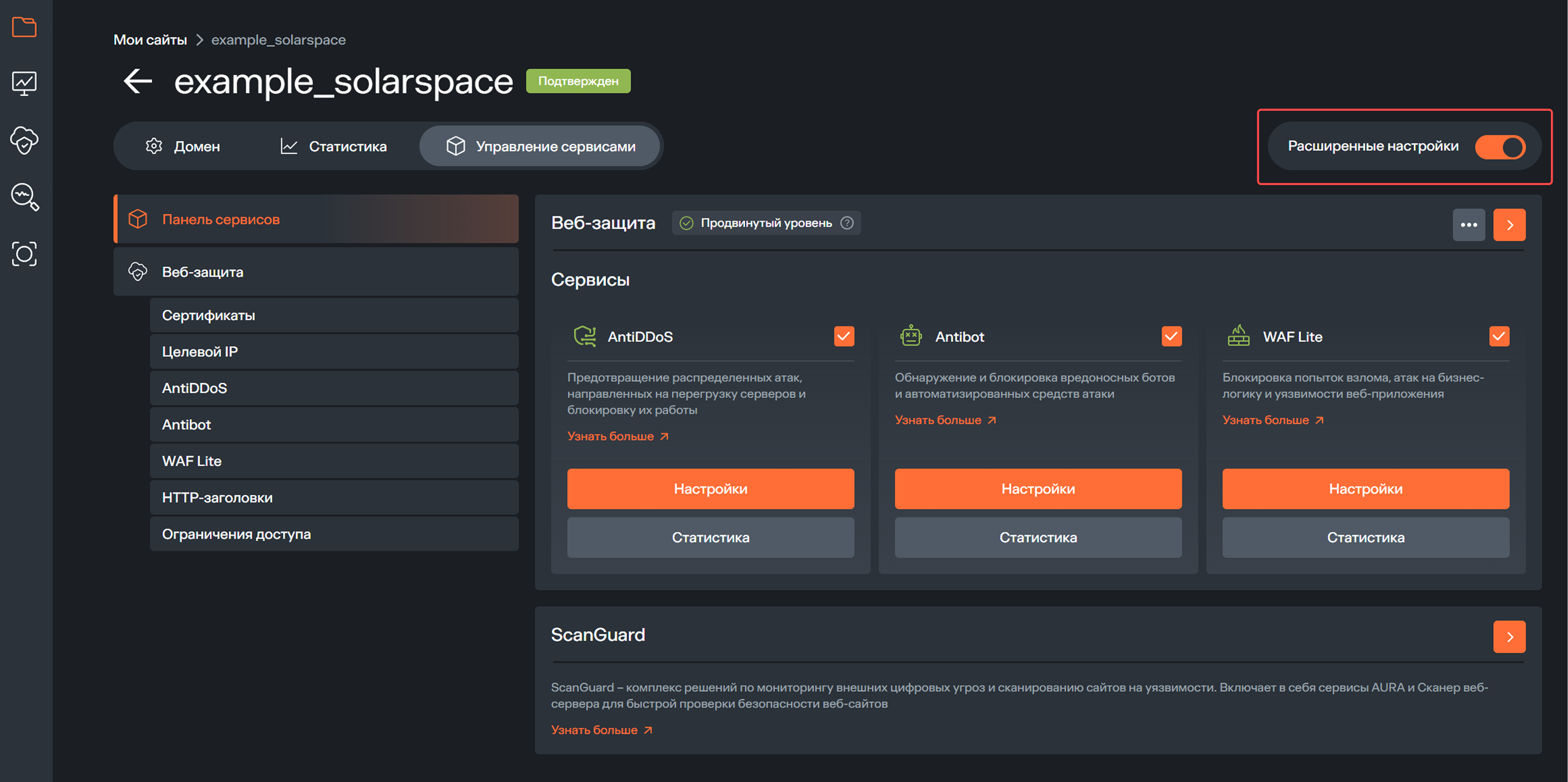
Например, при выключенных расширенных настройках раздел «HTTP-заголовки» не отображается. Состав расширенных параметров зависит от конкретного сервиса и сценария.
ScanGuard
На странице «Управление сервисами» также доступен ScanGuard.
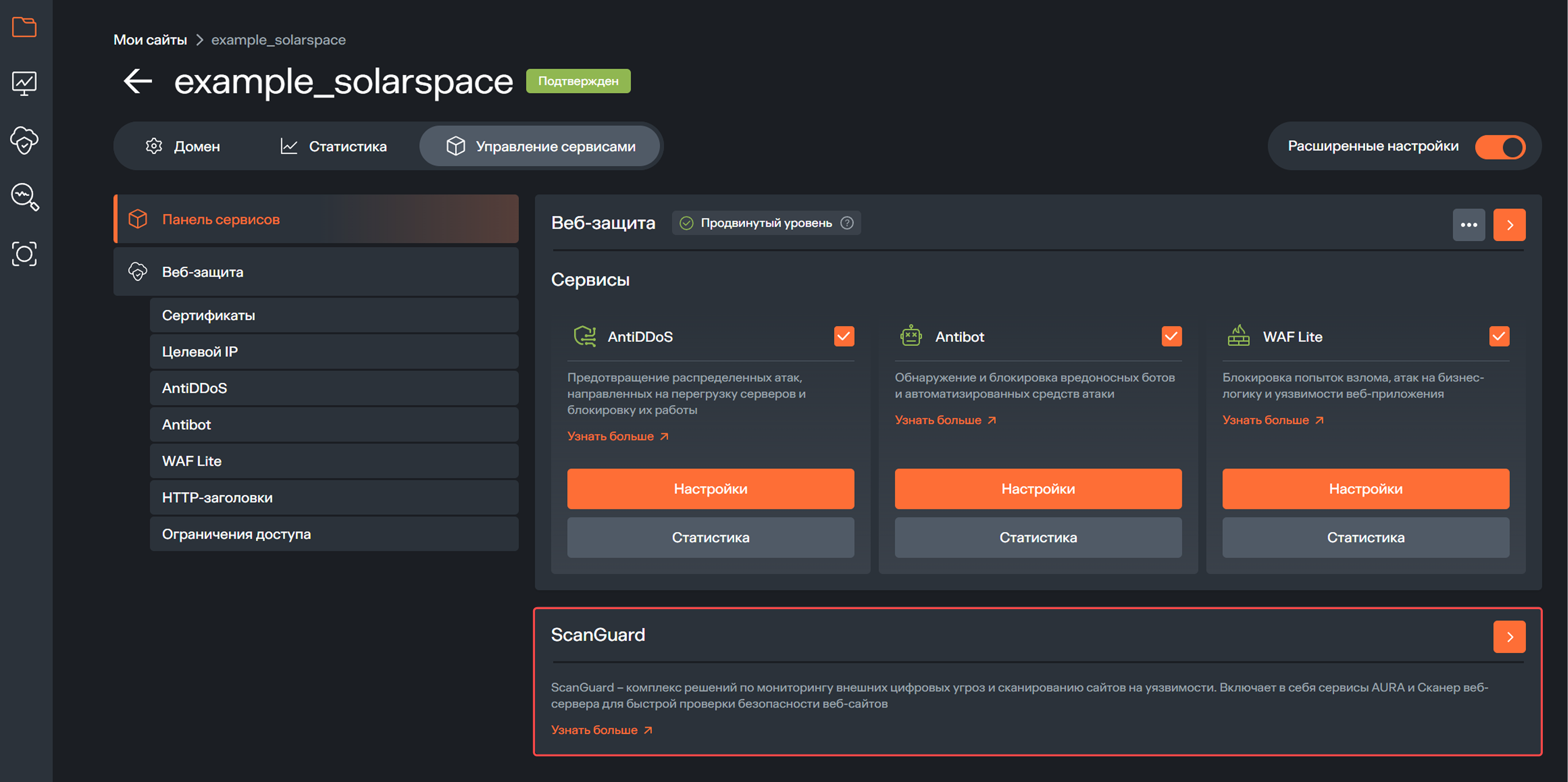
После перехода по стрелке на плитке ScanGuard по умолчанию открывается вкладка AURA. При необходимости можно переключиться на вкладку «Сканер веб-сервера».
Сертификаты
Раздел «Сертификаты» показывает SSL-сертификат, который используется для домена сайта.
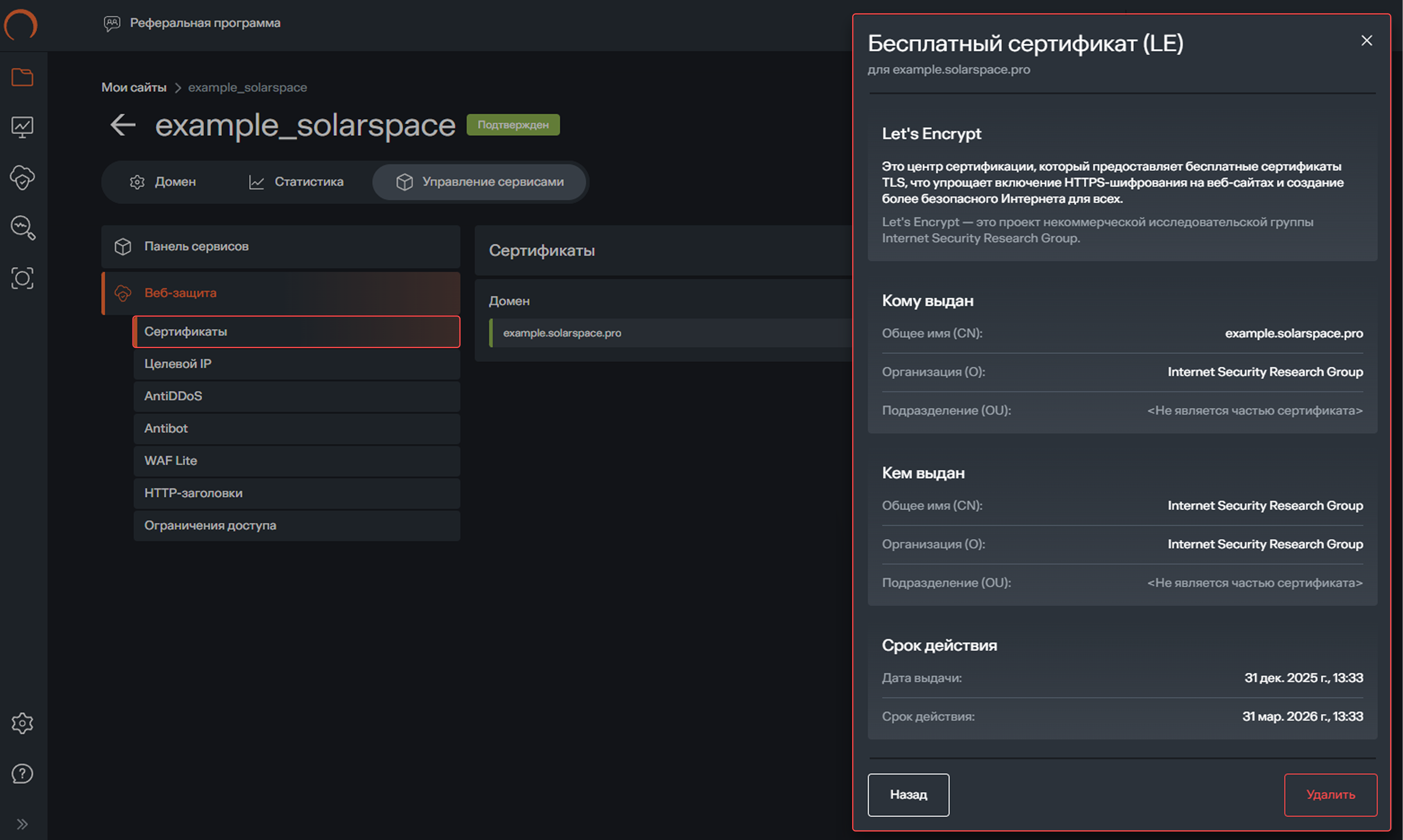
Обычно здесь достаточно проверить, что:
- сертификат выбран для нужного домена;
- сертификат действителен и используется сервисами защиты.
Целевой IP
Раздел «Целевой IP» задаёт, куда передавать трафик после обработки на стороне защиты — то есть IP-адрес и порт вашего сервера, на который должен попасть запрос после фильтрации.
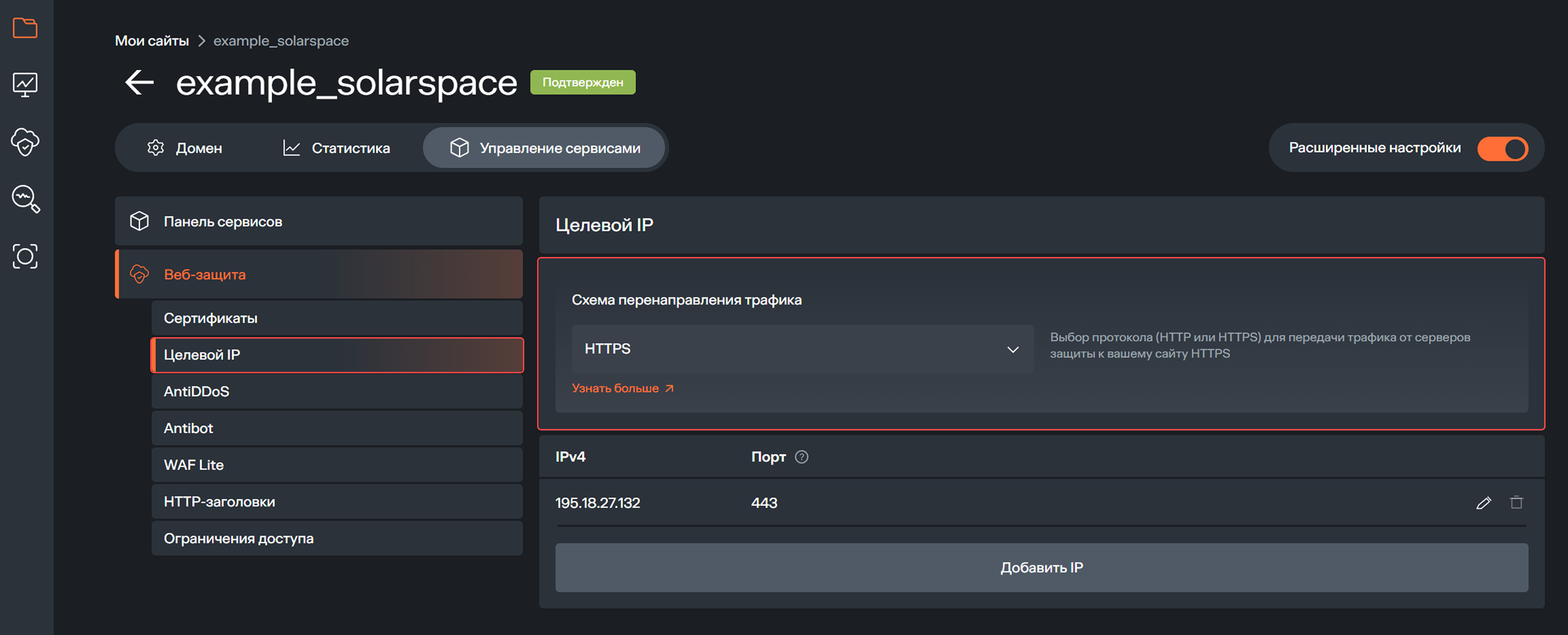
В этом разделе можно:
- выбрать схему перенаправления трафика (HTTP или HTTPS);
- добавить и редактировать целевые IP-адреса и порты.
Схема перенаправления трафика
Схема определяет протокол, по которому трафик будет передаваться от серверов защиты к вашему серверу:
- HTTP — передача без шифрования. Обычно используется только для тестовых сценариев.
- HTTPS — передача в шифрованном виде. Рекомендуется для рабочих ресурсов.
Добавление целевого IP-адреса
Чтобы добавить IP-адрес сервера, нажмите «Добавить IP», укажите IPv4-адрес и порт, затем сохраните изменения.
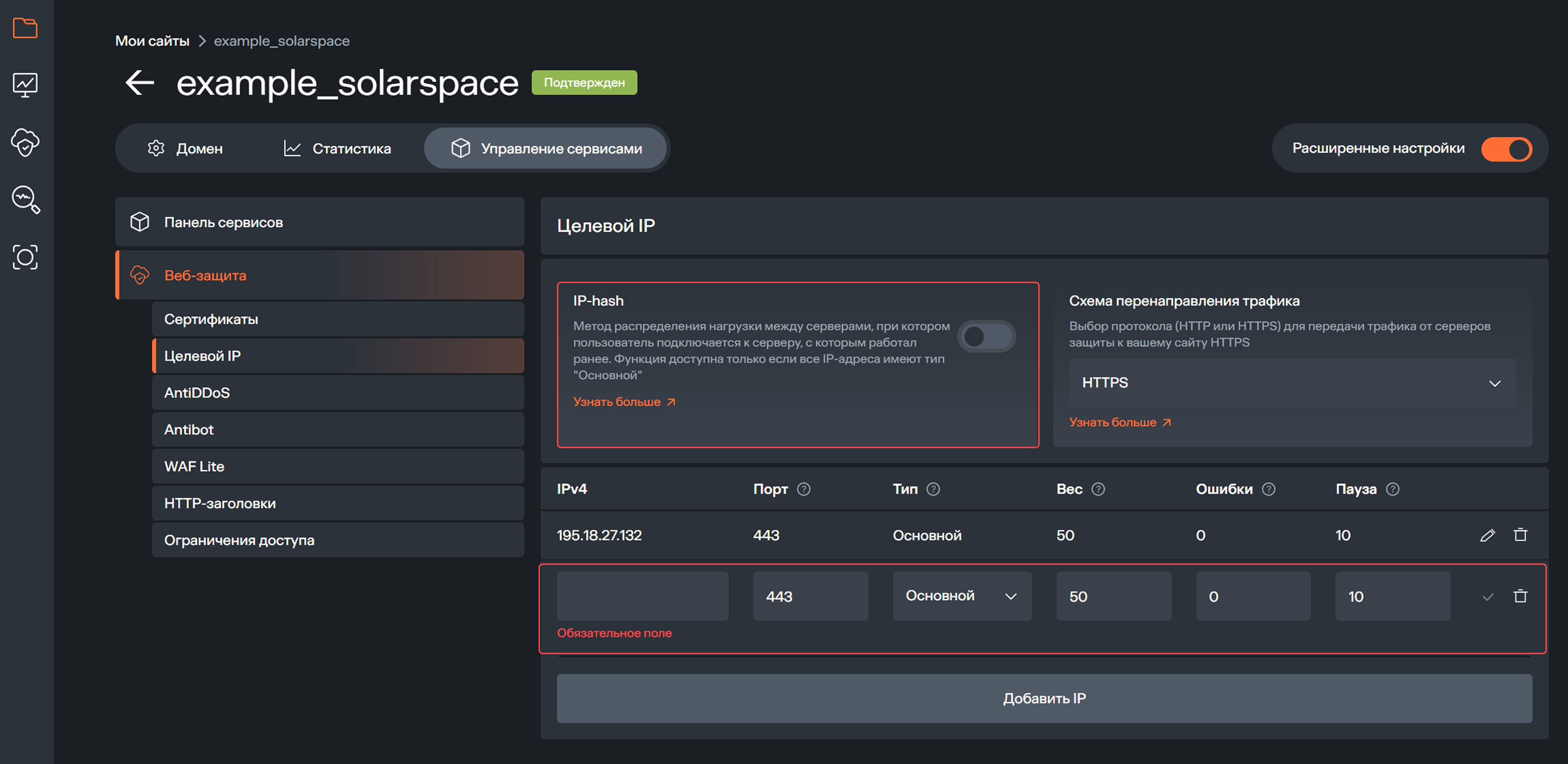
Если для сайта задано несколько IP-адресов, в разделе могут быть доступны дополнительные параметры распределения трафика, включая IP-hash.
Опция IP-hash закрепляет пользователя за одним и тем же сервером (по IP), что полезно для сайтов с пользовательскими сессиями (например, личные кабинеты и интернет-магазины).
AntiDDoS
Раздел AntiDDoS отвечает за защиту от DDoS-атак и массовых запросов и работает как базовый уровень фильтрации в цепочке веб-защиты.
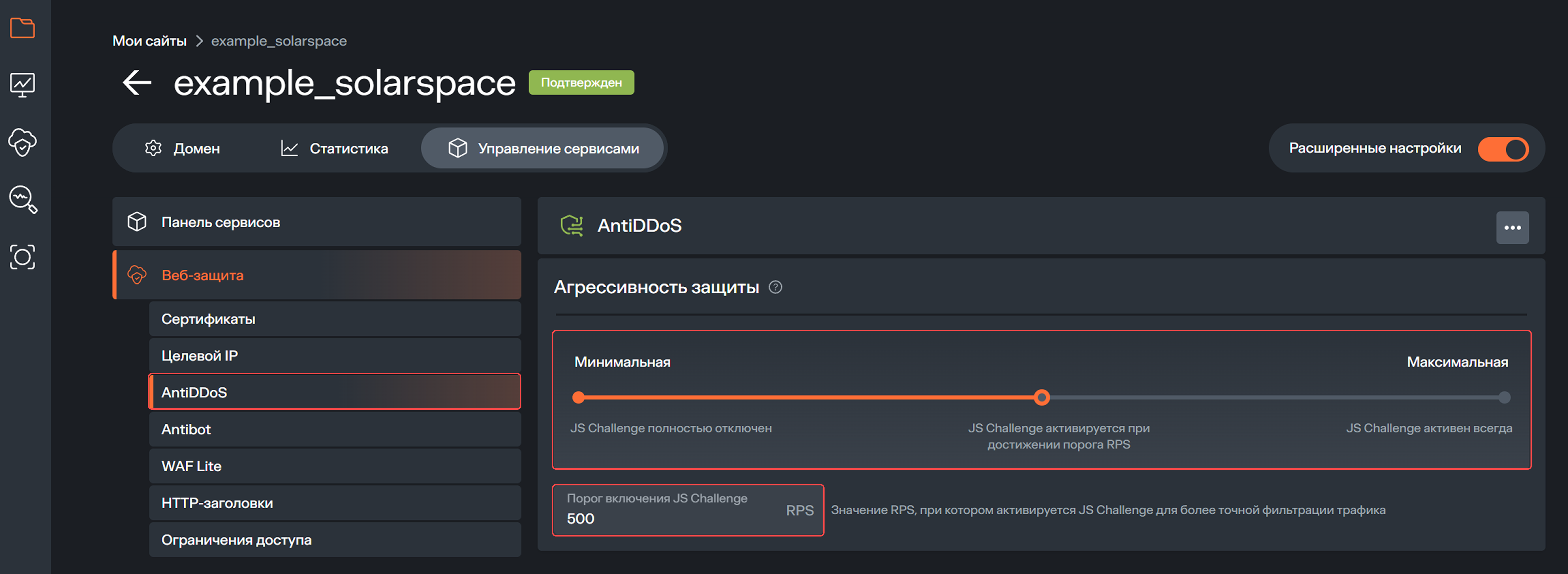
Агрессивность защиты и JS Challenge
Основная логика AntiDDoS строится вокруг ограничения подозрительной нагрузки и интерактивной проверки JS Challenge:
- Минимальная агрессивность — работает только базовый уровень (лимиты запросов).
- Средняя агрессивность (по умолчанию) — JS Challenge включается при превышении порога RPS.
- Максимальная агрессивность — JS Challenge применяется ко всем запросам.
Порог включения JS Challenge (RPS)
Порог RPS определяет, при какой нагрузке включается интерактивная проверка в режиме средней агрессивности. На изображении приведён пример страницы автоматической проверки.
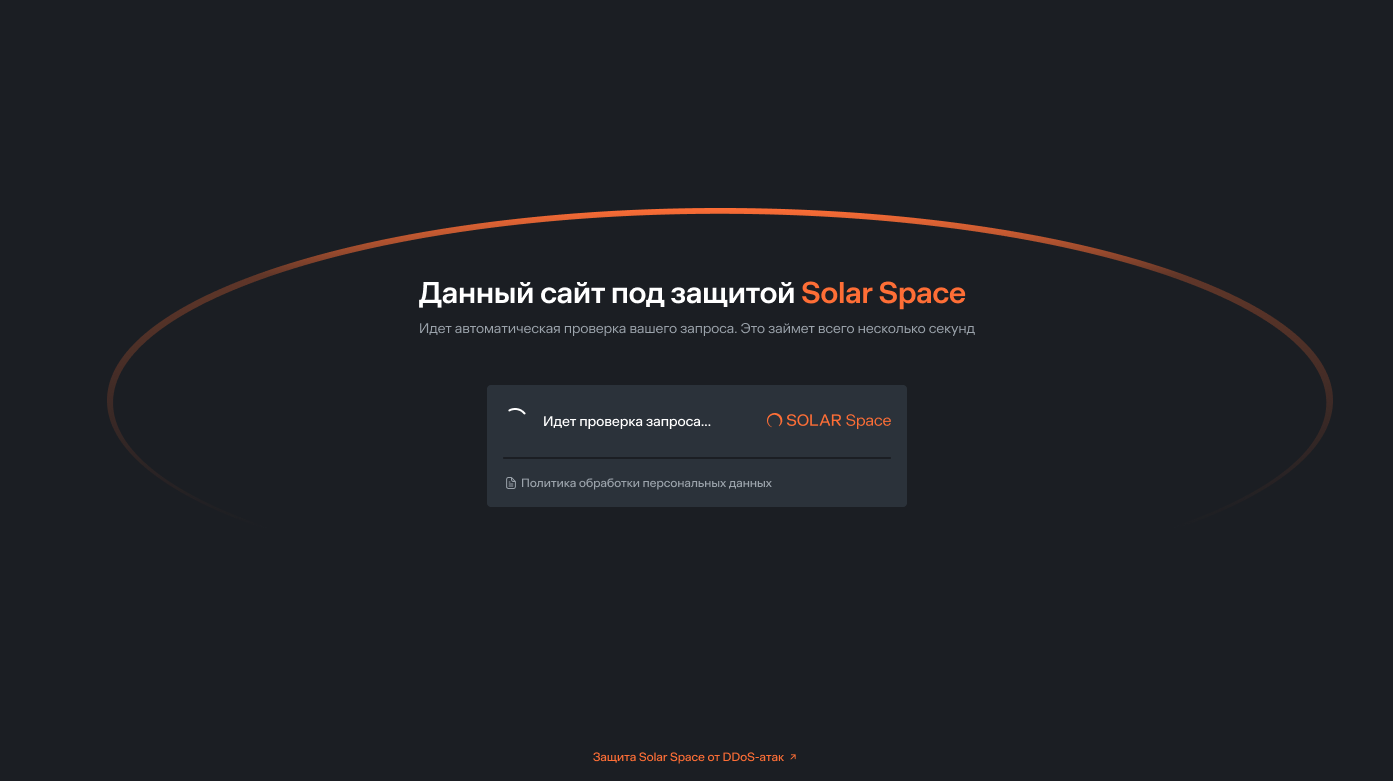
JS Challenge выполняется кратковременно и автоматически — как правило, проверка занимает доли секунды и не требует действий и обычно незаметна для пользователя. После завершения проверки пользователь автоматически перенаправляется на запрошенную страницу.
Корректно подобранный порог помогает сохранить баланс между удобством пользователей и эффективностью фильтрации.
Antibot
Раздел Antibot предназначен для защиты от вредоносных и автоматизированных запросов уровня L7.
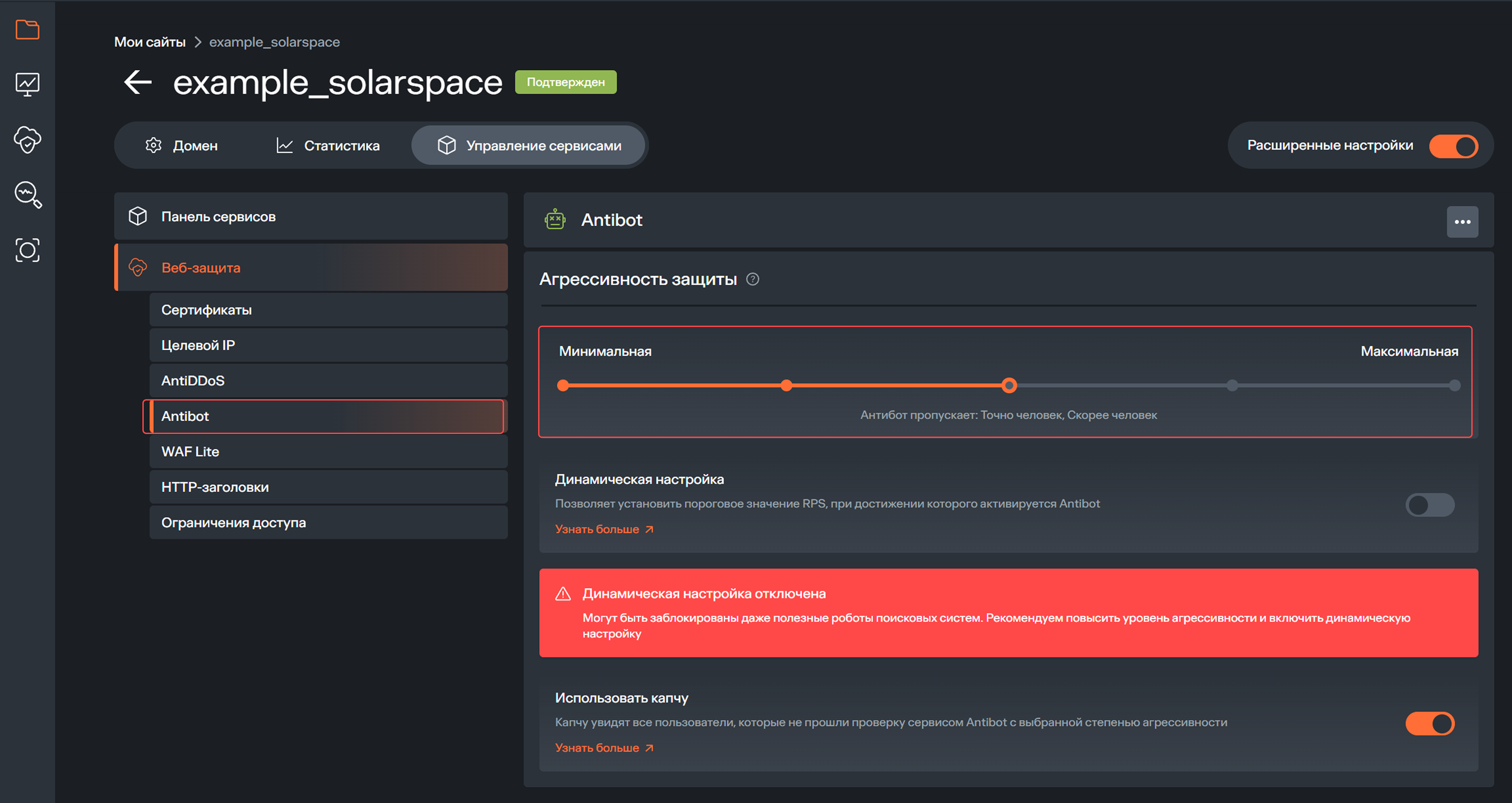
Сервис анализирует поведение и помогает фильтровать ботов, которые:
- сканируют страницы и ищут уязвимости;
- создают нагрузку и замедляют сайт;
- спамят в формах и комментариях;
- ухудшают поведенческие показатели.
Динамическая настройка и порог RPS
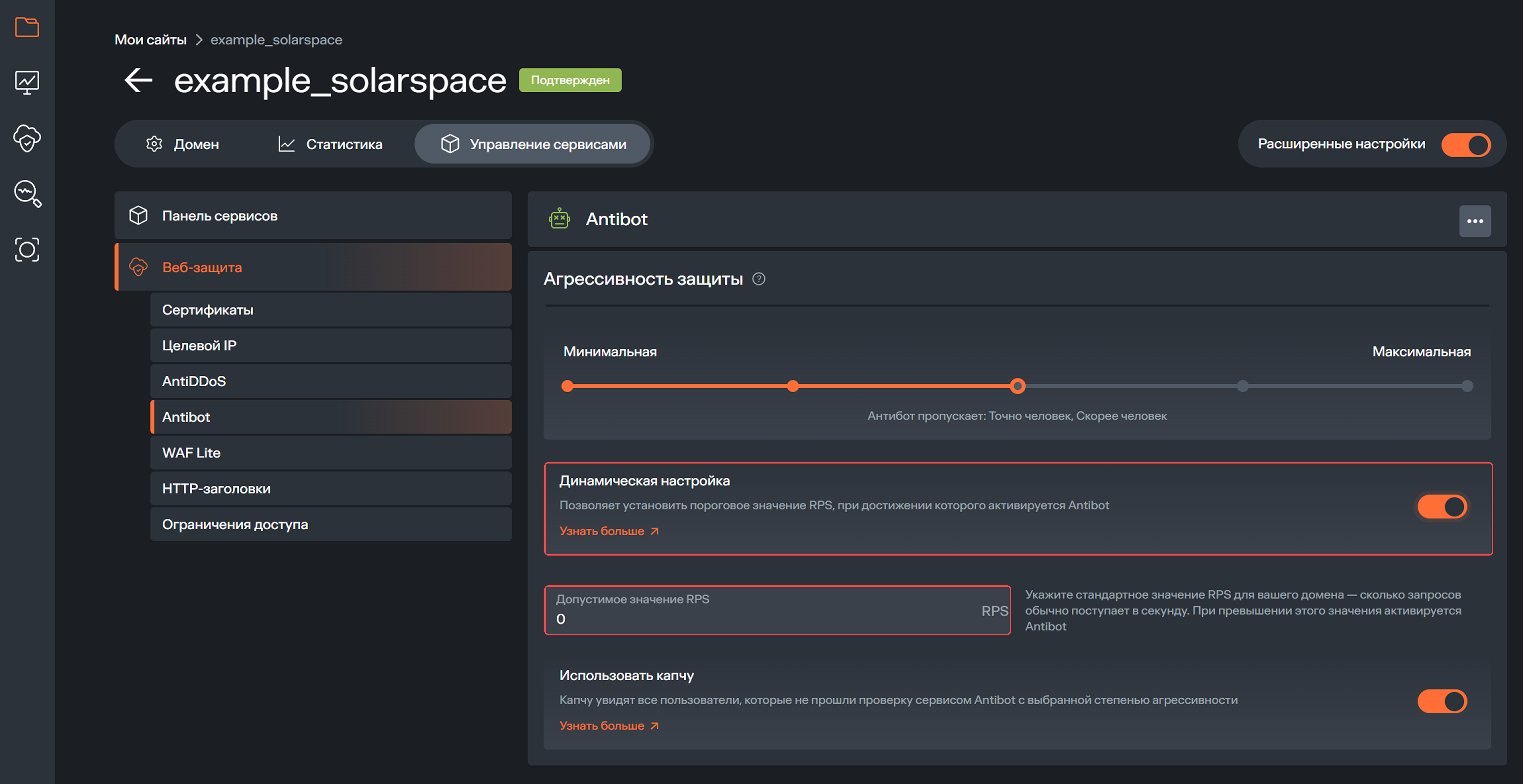
Опция «Динамическая настройка» позволяет задать порог срабатывания Antibot по количеству запросов в секунду (RPS):
- когда реальный RPS превышает установленное значение, система усиливает фильтрацию;
- после включения опции появляется поле «Допустимое значение RPS».
Использовать капчу
Настройка «Использовать капчу» задаёт дополнительный уровень проверки при срабатывании антибот-фильтра.
WAF Lite
Раздел WAF Lite предназначен для базовой защиты веб-приложения от типовых атак (например, XSS, SQL-инъекций, RCE и др.). WAF Lite анализирует HTTP-запросы к сайту и блокирует запросы, которые соответствуют признакам выбранных типов атак.
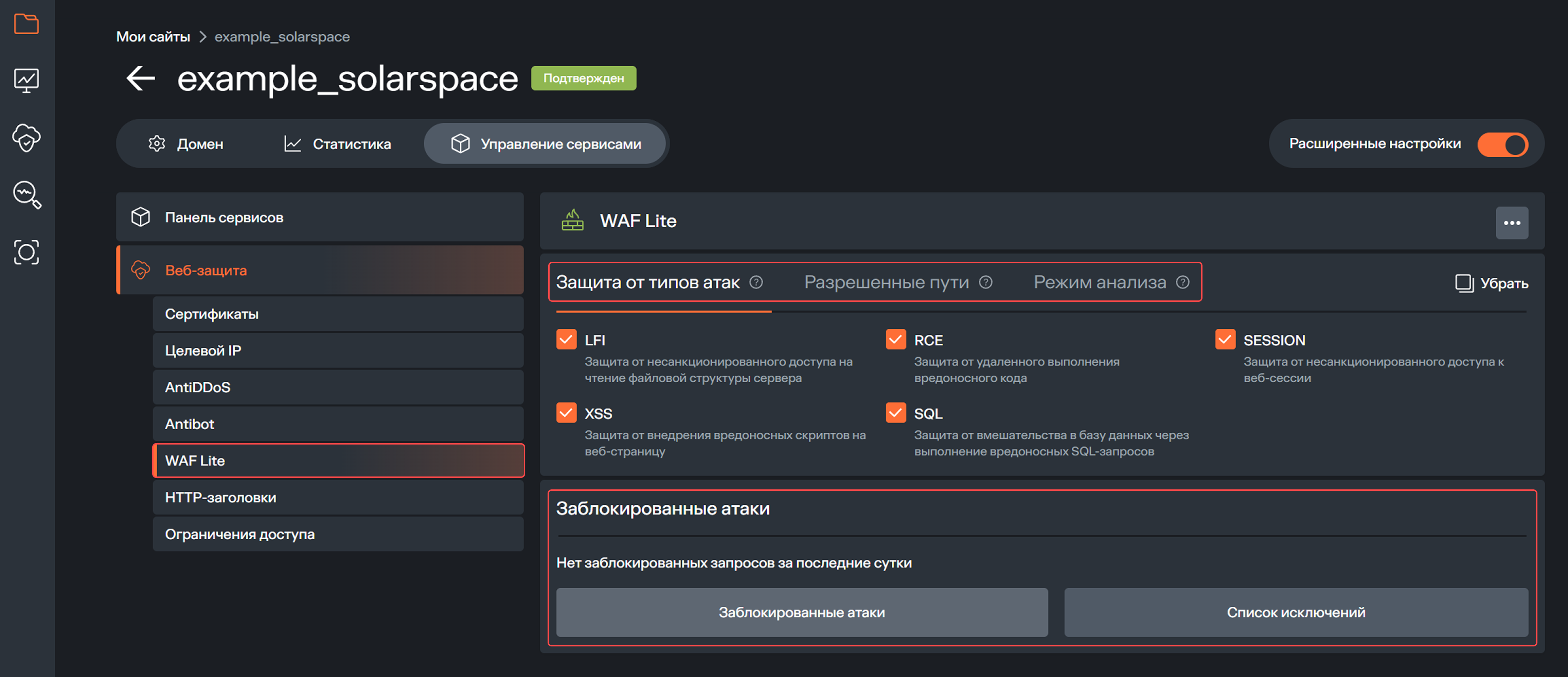
В разделе WAF Lite доступны:
- включение защиты от выбранных типов атак;
- просмотр заблокированных запросов;
- настройка исключений;
- настройка разрешённых путей;
- включение или отключение режима анализа.
Защита от типов атак
В блоке «Защита от типов атак» выберите типы атак, которые WAF Lite будет отслеживать и блокировать. Включайте только те типы атак, которые актуальны для вашего приложения и инфраструктуры.
Разрешённые пути
Разрешённые пути — это список URI (путей внутри сайта), для которых WAF Lite не выполняет проверку.
Разрешённые пути используют, чтобы:
- снизить риск ложных срабатываний на легитимные запросы (например, интеграции и нестандартные API-вызовы);
- исключить из проверки служебные или технические страницы, которые не требуют фильтрации.
Добавляйте в список только те пути, в безопасности которых вы уверены.
Режим анализа
В режиме анализа WAF Lite не блокирует запросы. Потенциально вредоносные запросы фиксируются в событиях, но продолжают проходить на сайт.
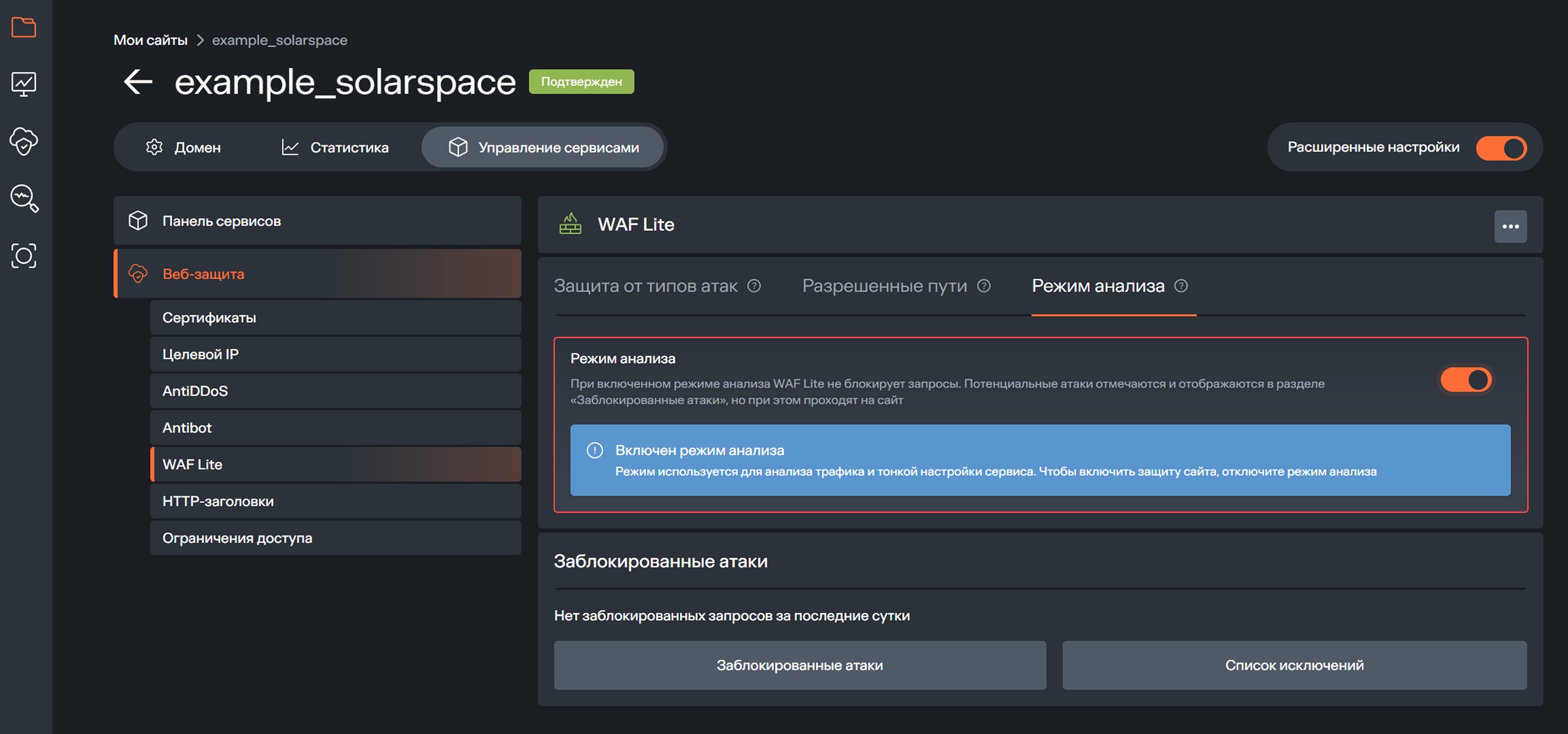
Режим анализа используют:
- перед включением защиты, чтобы проверить, какие запросы будут попадать под правила;
- после изменения настроек, чтобы оценить влияние на легитимный трафик.
Чтобы включить полноценную блокировку, отключите режим анализа.
Заблокированные атаки и список исключений
В блоке «Заблокированные атаки» отображаются запросы, которые WAF Lite определил как вредоносные и заблокировал.
Если WAF Lite блокирует легитимные запросы, добавьте их в список исключений. Исключения применяются точечно и позволяют пропускать аналогичные запросы по выбранному пути без блокировки.
HTTP-заголовки
Раздел «HTTP-заголовки» предназначен для добавления HTTP-заголовков, которые сервис защиты возвращает в ответах сервера.
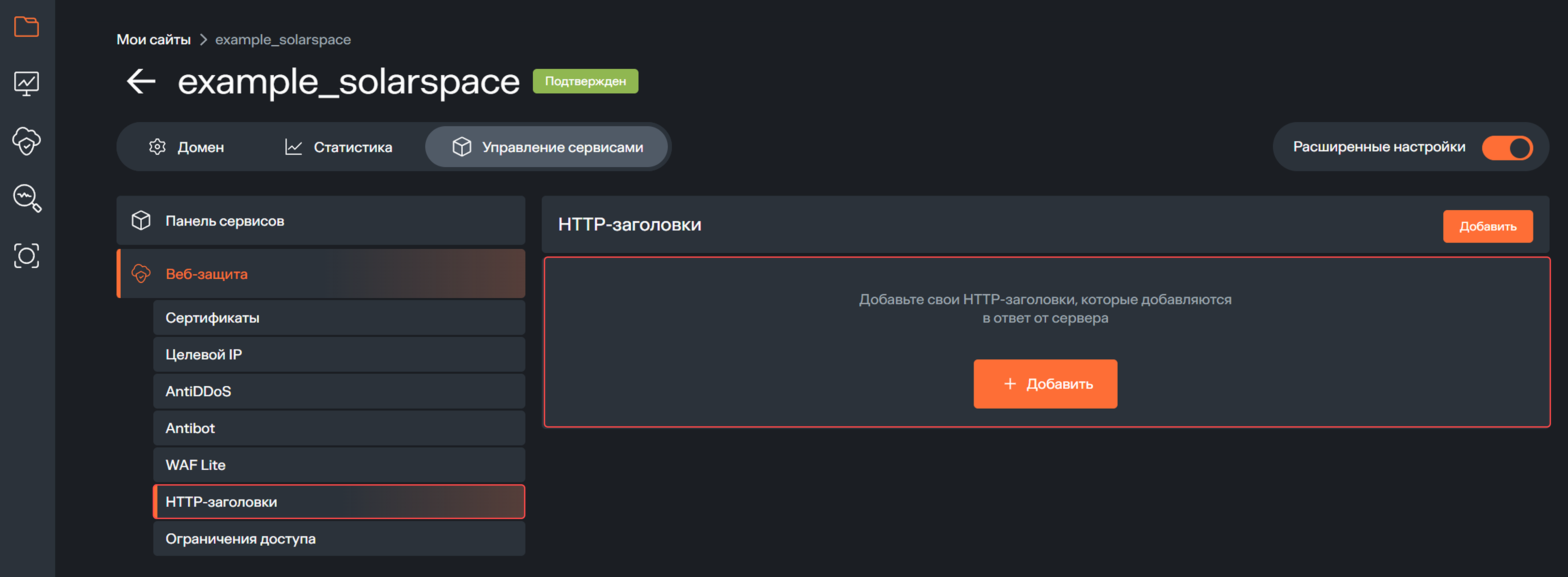
Раздел отображается только при включённом переключателе «Расширенные настройки».
Подробное описание сценариев использования и примеры настройки заголовков приведены в статье «HTTP-заголовки».
Ограничения доступа
Раздел «Ограничения доступа» позволяет управлять входящими запросами к сайту: ограничивать доступ по географии и по спискам IP-адресов.
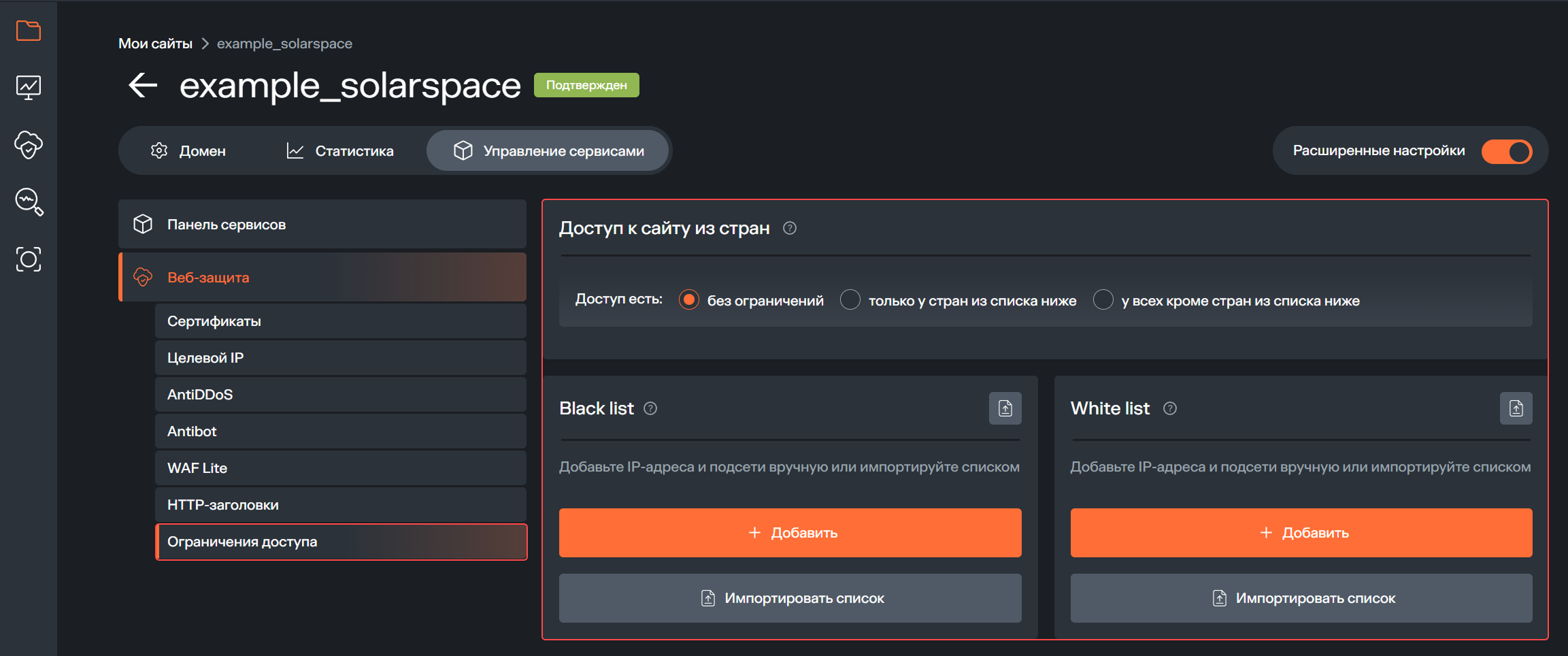
В разделе доступны ограничения:
- Доступ к ресурсу из стран — настройка доступа в зависимости от страны, из которой приходит запрос.
- Black list — запрет доступа для конкретных IP-адресов или подсетей.
- White list — разрешение доступа для конкретных IP-адресов или подсетей.
Порядок применения ограничений
Каждое входящее обращение к сайту система обрабатывает в следующей последовательности:
- Black list — если IP-адрес запроса найден в списке, запрос блокируется. Если нет — выполняется проверка по странам.
- Доступ к ресурсу из стран — система сопоставляет страну запроса с заданным режимом (разрешить только выбранные / запретить выбранные / без ограничений). Если страна разрешена — запрос пропускается на сайт. Если страна запрещена — выполняется проверка по White list.
- White list — если IP-адрес присутствует в списке, доступ разрешается даже при запрете по стране. Если IP-адрес отсутствует — запрос обрабатывается сервисами веб-защиты (AntiDDoS, Antibot, WAF Lite) в зависимости от подключённых сервисов.
Подробные сценарии и примеры настройки приведены в статьях: